Windows 7 系统下集成显卡双接口(VGA与DVI)配置与计算机系统集成概述
对于使用Windows 7操作系统的用户而言,了解主板上集成显卡(或称核心显卡)所提供的视频输出接口及其与整体计算机系统的集成关系,是优化显示体验和确保系统稳定运行的基础。本文将针对您描述的配置——集成显卡同时具备VGA和DVI接口,探讨其在Win7环境下的应用、设置要点以及“计算机系统集成”的广义概念。
一、 VGA与DVI接口简介及在Win7下的识别
集成显卡上的VGA(Video Graphics Array)和DVI(Digital Visual Interface)是两种常见的视频输出接口。
- VGA接口:一种模拟信号接口,历史悠久,兼容性强,常见于老式显示器或投影仪。在Windows 7系统中,连接VGA显示器通常可以实现即插即用,系统会自动识别并加载通用驱动,但可能无法达到最佳分辨率或刷新率。
- DVI接口:主要传输数字信号,画质通常比VGA更清晰、稳定,支持更高的分辨率。DVI接口有多种类型(如DVI-D仅数字,DVI-I兼容数字与模拟)。连接DVI显示器时,Win7同样能自动识别,若能正确安装主板或芯片组厂商提供的官方显卡驱动,则可充分发挥其性能,并在显示设置中提供更丰富的选项。
在您的Win7电脑上,这两个接口可能允许同时连接两台显示器,实现双屏显示扩展或复制模式,这取决于集成显卡的具体型号(如Intel HD Graphics系列、AMD APU内置显卡等)和驱动程序支持。
二、 Windows 7系统下的设置与驱动管理
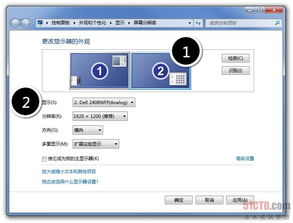
- 驱动安装:为确保两个接口正常工作并发挥最佳性能,建议访问电脑或主板制造商的官方网站,根据具体型号下载适用于Windows 7的集成显卡最新驱动进行安装。正确安装后,在“控制面板”->“外观和个性化”->“显示”->“屏幕分辨率”中,您可以看到检测到的显示器,并可进行多显示器设置(如扩展这些显示、复制等)。
- 接口选择与切换:
- 若只连接一台显示器,通常插入任一接口即可。部分主板可能设定优先从某个接口启动,具体可参考主板手册。
- 若同时连接两台显示器,在安装正确驱动后,可在“屏幕分辨率”设置中排列显示器,并选择主显示器。
- 分辨率与刷新率调整:在“屏幕分辨率”设置中,可以为每个显示器单独设置推荐的分辨率。DVI接口通常能支持比VGA更高的分辨率。
三、 与“计算机系统集成”概念的关联
您提到的“计算机系统集成”是一个更广泛的技术领域概念,它指的是将计算机硬件、软件、网络、外部设备等组合成一个高效、协调、完整的系统解决方案的过程。在您这个具体情境中,可以理解为:
- 硬件集成:主板制造商将GPU(图形处理单元)集成到北桥芯片或CPU中,并在I/O面板上布局VGA和DVI接口,这是一种硬件层面的集成。它减少了独立显卡的需求,降低了成本、功耗和空间占用。
- 软件与驱动集成:Windows 7操作系统与集成显卡驱动程序的协同工作,是软件集成的体现。系统通过驱动程序来识别、管理和调度硬件资源,使两个视频接口能够为用户所用。
- 功能集成:通过驱动和操作系统设置,将双显示输出功能集成到用户的工作流程中,提升多任务处理效率,这是功能集成的例子。
- 系统稳定性与兼容性:成功的集成意味着所有组件(Win7、主板、集成显卡芯片、驱动程序、连接的显示器)能够稳定、兼容地共同工作。例如,确保在Win7下使用DVI接口时不会出现黑屏、闪烁,或使用VGA时色彩准确。
四、 实用建议
- 如果追求更好的显示质量,尤其是在高分辨率下,优先使用DVI接口连接显示器。
- 如果需要连接两台显示器,请确认您的集成显卡在Win7驱动支持下确实支持双屏输出(大多数现代集成显卡支持)。
- 定期更新显卡驱动,以获取更好的兼容性和性能,但注意Win7已结束主流支持,需在厂商仍提供驱动的范围内选择。
- 理解您电脑的集成显卡是整体计算机系统集成的一部分,其性能与功能也受制于CPU、内存、主板芯片组等其它集成组件。
在Windows 7系统上利用好集成显卡的VGA和DVI双接口,既是简单的日常操作,也体现了微观层面的计算机系统集成原理。正确配置和管理这些组件,能让您的计算体验更加顺畅高效。
如若转载,请注明出处:http://www.qingdong999.com/product/53.html
更新时间:2026-02-27 17:44:55